Nohu90 là một trong những địa chỉ nhà cái đáng tin cậy và được ưa chuộng nhất hiện nay. Đồng thời đây cũng là cổng game tổ chức các loại game bài trực tuyến cực uy tín và chất lượng. Bài viết sau đây magic3.net sẽ giới thiệu đến anh em các dạng game bài cực hot đang được tổ chức tại nhà cái này.
Sơ lược thông tin về nhà cái Nohu90
Nohu90 là nhà cái nổi tiếng đã được thành lập vào năm 2015, được quản lý và phát triển bởi tập đoàn OKVIP chuyên nghiệp và giàu tài chính. Hiện nay nhà cái đang triển khai chiến lược tập trung vào thị trường các nước Đông Nam Á.
Ngoài ra, nhà cái uy tín này đã được cấp phép hoạt động với trụ sở chính tại Philippines. Nhà cái này đã được GEOTRUST công nhận là địa chỉ cá cược hợp pháp và đạt chuẩn quốc tế. Bằng cách này, nhà cái càng củng cố thêm danh tiếng của mình trong cộng đồng cờ bạc quốc tế. Hiện tại, nhà cái này cung cấp số lượng lớn trò chơi game bài cực hấp dẫn và mang đến không gian chơi cá cược hạng nhất cho khách hàng của mình.
Sơ lược thông tin về nhà cái Nohu90
Vì sao anh em nên lựa chọn Nohu90 để đặt cược game bài
Cổng game Nohu90 vốn luôn là một trong những địa chỉ tổ chức cá độ game bài đáng tin cậy và được ưa chuộng nhất hiện nay. Vậy vì sao mà nhà cái này lại được yêu thích đến vậy, hãy cùng giải đáp ngay sau đây:
Kho game bài cực kỳ đa dạng của Nohu90
Nohu90 vốn là nhà cái nổi tiếng với các tựa game bài cực chỉn chu và hấp dẫn. Ngoài ra, với hàng loạt các chương trình khuyến mãi cực hấp dẫn, khi tham gia anh em sẽ có cơ hội nhận thưởng số tiền kếch xù. Từ những dạng game bài cổ điển đến những phiên bản hiện đại với đồ họa đẹp mắt và âm thanh chân thật.
Giao diện dễ sử dụng, đồ họa sắc nét
Giao diện của nhà cái được thiết kế đơn giản dễ sử dụng, vừa đảm bảo mang lại trải nghiệm thú vị, vừa giúp người chơi mới dễ dàng tiếp cận. Giao diện chính của nhà cái được tổ chức logic, giúp anh em bet thủ có thể dễ dàng tìm thấy chuyên mục game bài online. Người chơi có thể dễ dàng tìm kiếm các trò chơi có nhiều tính năng được tích hợp sẵn từ thanh công cụ.
Đồng thời, đồ họa sắc nét và cách phối màu hài hòa khiến website nhà cái Nohu90 trông rất hút mắt. Hiệu ứng và âm thanh sống động còn mang đến cho các cược thủ những trải nghiệm hoàn hảo hơn nữa.
Ưu điểm nổi trội của Nohu90
Chế độ bảo mật Nohu90 đa tầng và tuyệt mật
Nhà cái Nohu90 luôn nỗ lực đảm bảo tính bảo mật thông tin của các thành viên bet thủ. Hệ thống có các biện pháp bảo mật mạnh mẽ, bao gồm mã hóa dữ liệu cá nhân của người chơi để đảm bảo an ninh thông tin tối đa.
Đội ngũ chuyên gia của nhà cái luôn tuân thủ các nguyên tắc và cam kết về bảo mật thông tin. Đồng thời nhà cái còn luôn đảm bảo chất lượng của mọi giao dịch nạp và rút tiền, cũng như thông tin tài khoản ngân hàng. Nhà cái sử dụng công nghệ mã hóa SSL trên toàn bộ máy chủ, giúp đảm bảo quá trình truyền thông tin luôn được bảo vệ tuyệt mật.
Điểm qua các tựa game bài siêu hot Tại Nohu90
Dưới đây là tổng hợp một số tựa game bài được ưa chuộng nhất tại nhà cái Nohu90 hiện nay. Nhà cái này vốn là một trong những điểm đến được tin tưởng nhiều nhất của các cược thủ lâu năm:
Game bài tiến lên Nohu90
Game bài tiến lên là một trong những game đánh bài đổi thưởng trực tuyến vốn đã rất phổ biến từ lâu năm. Game bài tiến lên online cũng sở hữu các dạng game quen thuộc như trò chơi truyền thống: tiến lên miền Nam hay tiến lên miền Bắc. Điều đặc biệt là khi chơi tiến lên trực tuyến tại nhà cái, anh em không chỉ được tận hưởng niềm vui đánh bài, mà còn tiện lợi và mức tiền thưởng cao hơn hẳn.
Các tựa game bài cực hot tại Nohu90
Tựa game bài ăn khách Mậu Binh
Game bài Mậu Binh Nohu90 là game đánh bài ăn thưởng được yêu thích nhất trong thể loại game đánh bài trí tuệ và nghệ thuật đánh bài. Khi chơi Mậu Binh là một thử thách và giúp cải thiện khả năng quan sát, tính toán và phán đoán xem đối thủ đang nghĩ gì.
Nohu90 với thể loại game bài Sâm Lốc
Sâm Lốc trong số các thể loại game bài điển hình hiện nay thì chính là tựa game trực tuyến được anh em cược thủ chuyên nghiệp yêu thích nhất. Với lối chơi đơn giản, dễ chơi và tỷ lệ tiền thưởng cao, game đánh bài Sâm Lốc đã mang đến cho người chơi những giây phút giải trí tuyệt vời.
Kết Luận
Như vậy, trên đây là bài viết giới thiệu về nhà cái Nohu90 cũng như tựa game bài cực hot được tổ chức tại đây. Các tựa game bài được giới thiệu trên đây là số ít trong những thể loại được ưa chuộng nhất tại nhà cái. Còn rất nhiều dạng game bài hấp dẫn khác tại nhà cái này, anh em hãy đăng ký tham gia ngay để tận mắt trải nghiệm nhé.
QH88 đang có hàng loạt chương trình ưu đãi tri ân thành viên cũ và chào mừng tân thủ. Đây là cơ hội cho anh em có thêm vốn tham gia các trò cá cược đỏ đen hấp dẫn. Do đó bạn hãy nhanh tay đăng ký tài khoản để không bỏ lỡ những khuyến mãi từ nhà cái uy tín này. Nếu chưa biết thực hiện thì hãy theo dõi hướng dẫn trong bài viết dưới đây từ magic3.net nhé!
QH88 là gì?
QH88 là một sân chơi cá cược uy tín được cấp phép bởi chính phủ Philippines. Đây là thương hiệu được anh em nhắc đến rất nhiều thời gian gần đây với những ưu điểm nổi bật như:
Địa chỉ cá cược an toàn vì được cấp phép
Tham gia các trò chơi tại đây, cược thủ hoàn toàn có thể yên tâm vì địa chỉ này hoạt động hợp pháp. Họ sở hữu giấy phép do tổ chức PAGCOR cấp và chịu sự theo dõi của cơ quan có thẩm quyền.
Vì vậy anh em không phải lo lắng rằng quyền lợi của mình không được đảm bảo. Khi có bất kỳ vấn đề gì bạn cũng đều có thể khiếu nại. Đồng thời mọi thông tin người chơi cũng sẽ được bảo vệ với những quy định rõ ràng.
QH88 là trang web cá cược uy tín đã được cấp phép
Trả thưởng nhanh chóng, cam kết uy tín
Việc trả thưởng luôn được trang web thực hiện nhanh chóng và an toàn nhất cho người chơi. Kể cả những giao dịch nạp hay rút tiền tại đây cũng đều được bảo mật hoàn toàn và thời gian xử lý “chớp nhoáng”.
Sân chơi này đã liên kết với rất nhiều các ngân hàng lớn nhỏ khác nhau tại Việt Nam. Cùng với đó là sự hỗ trợ của công nghệ tiên tiến bảo đảm cho mọi hoạt động luôn trơn tru, không chậm trễ. Chắc chắn các giao dịch tại QH88 sẽ làm hài lòng ngay cả những người khó tính nhất.
Kho game khủng, đồ họa đỉnh cao
Tại đây còn sở hữu một kho game cá cược khủng, không thua kém bất kỳ trang web cờ bạc online nào. Thậm chí các trò chơi ở đây còn được tập trung đầu tư rất chỉn chu. Từ đồ họa cho đến âm thanh, các tính năng đều rất đẹp mắt, dễ thao tác. Khi tham gia bất kỳ trò chơi cá cược nào, anh em cũng đều sẽ phải thừa nhận về độ “chịu chơi” của QH88. Đây là điều mà không phải nhà cái nào cũng làm tốt.
Ưu đãi khi đăng ký tài khoản QH88
Khi đăng ký thành viên tại QH88 thành công, anh em sẽ có cơ hội nhận được rất nhiều các ưu đãi khủng tại đây. Tiêu biểu nhất phải kể đó là:
Ngay sau khi tạo tài khoản người chơi được tặng tiền thưởng chào mừng cho tân thủ.
Tặng thưởng 100% cho lần nạp tiền đầu tiên tại nhà cái, những lần tiếp theo vẫn có ưu đãi hoàn tiền.
Tham gia bất kỳ game nào lần đầu người chơi cũng sẽ có cơ hội nhận các ưu đãi tại sảnh cược đó.
Đạt doanh thu tiền cược theo yêu cầu cũng sẽ có cơ hội nhận thưởng tiền mặt.
Bên cạnh đó anh em còn được nhận thưởng vào những dịp như sinh nhật, mừng ngày lễ lớn….
Trang web cá cược này có rất nhiều ưu đãi cho thành viên của mình
Tùy theo từng dịp mà ưu đãi đến từ nhà cái có thể thay đổi khác nhau. Mỗi cược thủ hãy thường xuyên cập nhật mục thông báo, check mail để không bỏ lỡ bất kỳ khuyến mãi nào.
Link đăng ký nhà cái QH88 chính thức mới nhất 2024
Là một trong những sân chơi “HOT” nên QH88 cũng đang bị giả mạo đường link khá nhiều. Do đó anh em cần phải tỉnh táo và chọn đúng link đăng nhập để bảo vệ thông tin cá nhân của mình.
Tại đường link chính thống bạn sẽ dễ dàng đăng ký tài khoản mà không mất bất kỳ khoản phí nào. Các giao dịch hay mã ưu đãi tại nhà cái cũng đều miễn phí. Nếu có yêu cầu đòi hỏi bạn phải chi trả khoản tiền nào đó để được sử dụng dịch vụ thì đó chính là đường link giả mạo. Bạn tuyệt đối không trả phí, dừng đăng nhập để bảo vệ tiền của mình nhé!
Để đăng ký tài khoản an toàn anh em hãy click vào đường link chính thức của Loto 88 sau đây: https://qh-88.net/
Cá cược casino, kèo nhà cái, cập nhật tỉ số bóng đá tại QH88
Đăng ký thành công tài khoản tạisân chơi này, anh em có thể thoải mái đắm mình trong những game cá cược hấp dẫn nhất:
Đăng ký thành viên để trải nghiệm các trò chơi thú vị tại nhà cái QH88
Sảnh casino trực tuyến hấp dẫn với giao diện đẹp mắt, thu hút đông đảo người chơi tham gia đặt cược. Trả thưởng nhanh, trải nghiệm mượt mà với nhiều ưu đãi khủng chắc chắn làm hài lòng mọi cược thủ.
Kèo nhà cái được cập nhật liên tục, có lợi cho người chơi với tỷ lệ đa dạng. Tất cả đều đảm bảo tính minh bạch, không gian lận nên mọi thành viên khi tham gia có thể yên tâm đặt cược.
Tỷ số bóng đá và những thông tin thể thao hấp dẫn được cập nhật từng phút, từng giây để người chơi theo dõi. Bên cạnh đó còn có những chia sẻ từ những chuyên gia hàng đầu cung cấp thêm thông tin để anh em đặt cược dễ thắng hơn.
Kết luận
QH88 đang không ngừng cố gắng hoàn thiện và nâng cao chất lượng dịch vụ để anh em cá cược thoải mái. Chắc chắn bạn sẽ yên tâm và hài lòng nhất trong mỗi lần đặt cược. Ngay từ bây giờ bạn hãy nhanh tay đăng ký thành viên tại đây để trải nghiệm những điểm hấp dẫn của nhà cái uy tín này nhé!
Nhà cái BET88 không phải ngẫu nhiên mà có được danh xưng hàng đầu. Nơi đây đã tạo dựng cho mình một cổng game uy tín chất lượng được đánh giá cao bởi người chơi chuyên nghiệp. Với các ưu điểm vượt trội và kho game khủng đã thu hút anh em cược thủ mong muốn được tham gia tại đây. Cùng magic3.net chi tiết ngay!
Được ra mắt thị trường từ sớm, Nhà cái BET88 được bảo hộ hợp pháp bởi tổ chức hàng đầu thế giới PAGCOR. Với những nỗ lực không ngừng phát triển, BET88 đã tạo nên sự uy tín trong lòng người đam mê cá cược. Bởi chúng tôi đã tổ chức hàng loạt các trò chơi trực tuyến một cách công khai rõ ràng.
Để thu hút được nhiều người chơi đến với cổng game, nhà đã cho ra rất nhiều siêu phẩm trực tuyến. Kèm theo đó là các ưu điểm vượt trội để tiện lợi cho người chơi sử dụng. Giúp anh em có một sân chơi giải trí tuyệt đỉnh có một không hai.
Thông tin sơ bộ về nhà cái BET88
Những ưu điểm siêu việt chỉ có tại nhà cái BET88
Để cạnh tranh với các thương hiệu giải trí trực tuyến khác. Nhà cái BET88 mang cho mình những điểm nổi trội riêng biệt. Dưới đây sẽ là một vài điểm siêu Việt chỉ có tại sân chơi này.
Công khai trong các trận cược
Điều cốt lõi để tạo nên sự tín nhiệm trong lòng người chơi đó chính là việc thể hiện sự rõ ràng khi tổ chức cá cược. Để đảm bảo sự công bằng cho người chơi, Hệ thống đã luôn cố gắng thể hiện hết mình để không gây ra sai số nào trong các kết quả cá cược.
Chúng tôi đã sử dụng những công nghệ thông minh bậc nhất hiện nay để cho ra những con số ngẫu nhiên mà không phải do con người thực hiện. Giúp anh em an tâm hơn khi chơi game trực tuyến tại đây.
Mã hóa để tuyệt mật thông tin người dùng hiện đại
Trong quá trình chơi cá cược, việc xâm nhập để đánh cắp tiền tài khoản thường xảy ra rất nhiều. Tuy nhiên người chơi có thể an tâm khi đăng ký tài khoản tại nhà cái BET88.
Bởi chúng tôi sẽ sử dụng rất nhiều tường lửa và các mật mã chuyển hóa, ngăn chặn sự xâm nhập của hacker. Thông tin của bạn phải không thể bị đánh cắp hay tiết lộ cho bên thứ ba.
Chuyển thông tin người dùng thành ID đặc biệt
Tốc độ load game chất lượng
Khi chơi tại cổng game của chúng tôi bạn sẽ hoàn toàn an tâm về các vấn đề giật lag trong quá trình cá cược. Bởi các trò chơi mà bạn dùng đã được chúng tôi cải tiến với dung lượng rất thấp. Ngoài ra, hàng tháng nhà cái BET88 sẽ thực hiện bảo trì hệ thống để nâng cấp ứng dụng lên mức tốt nhất.
Hình thức nạp vốn, rút tiền thưởng nhanh chóng
Chỉ với từ 2 đến 3 phút bạn sẽ thực hiện được các giao dịch thanh toán một cách nhanh chóng. Ngoài ra để có thể dễ dàng thanh toán hơn cho người chơi. Hệ thống đã nâng cấp và liên kết rất nhiều ngân hàng cũng như các ví điện tử online để bạn có nhiều lựa chọn hơn khi nạp rút.
Các dòng game điển hình tại nhà cái BET88
Việc thu hút các anh em cá cược không chỉ những ưu điểm mà BET88 đang sở hữu. Mà chúng tôi còn đang giữ cho mình một kho trò chơi cực khủng với các dòng game nổi bật dưới đây.
Các môn thể thao trực tuyến
Hiện nay BET88 Đã và đang tổ chức rất nhiều trận đấu trực tiếp Trong và ngoài nước. Các môn thi đấu mà chúng tôi đang tổ chức bao gồm: đá banh, bóng chuyền, bóng bàn và quần vợt.
Các trận thi đấu đối đầu này sẽ được chúng tôi phát sóng liên tục mỗi ngày. Kèm theo đó là những kèo cá cược đa dạng với tỉ lệ thưởng rất cao. Giúp tăng mức độ kịch tích cho nhiều anh em đam mê thể thao khi xem trận đấu.
Đá gà truyền thống đã quá quen thuộc với nhiều kê thủ. Khi đến với sân chơi chúng tôi, bạn sẽ được cá cược trực tuyến mà không cần phải đến tận nơi để chơi chọi gà. Các trận đấu gà sẽ được trực tiếp live trên trang chủ với nhiều loại kèo cược bên cạnh sẽ giúp anh em dễ dàng lựa chọn.
Soi kèo xổ số kiến thiết
Hình thức giải trí xổ số lô đề trực tuyến đang được nhiều người quan tâm. Nó cũng giống như xổ số lô đề truyền thống nhưng tiện lợi hơn là bạn chỉ cần chơi trực tuyến.
Những kết quả xổ số lô đề cho ra sẽ hoàn toàn ngẫu nhiên mà không có sự sắp đặt từ nhà cái. Bởi hệ thống đang sử dụng công nghệ tiên tiến để cho ra các kết quả số ngẫu nhiên dưới sự kiểm soát tính minh bạch của tập đoàn PACGOR hàng đầu thế giới.
Casino Online tuyệt đỉnh
Đây là một trong những dòng game thu hút hàng triệu người chơi tham gia. Chúng đang giữ cho mình rất nhiều các dòng game kinh điển của sòng bạc như: Baccarat, xóc đĩa, Roulette, tài xỉu…
Ngoài ra sân chơi còn tổ chức phát hình Live casino trực tiếp tại rất nhiều sảnh casino khác nhau trên thế giới. Giúp người chơi cảm thấy như mình đang trực tiếp đứng tại sòng bài Las Vegas.
Kết bài:
Trên đây chính là những thông tin mà chúng tôi đã cố gắng cung cấp để bạn hiểu hơn về nhà cái BET88. Những ưu điểm và kho game mà chúng tôi đang sở hữu hy vọng sẽ làm bạn thích thú và để ý đến. Nếu tin tưởng sân chơi này, hãy nhanh tay đăng ký hội viên để tham gia hành trình cá cược xuyên lục địa.
J88 hứa hẹn mang đến cho mọi người phút giây giải trí thăng hoa nhất hiện nay. Bởi kho trò chơi đang được sở hữu tại nơi đây vô cùng đa dạng và chất lượng cực tốt. Từ loại hình truyền thống đến hiện đại đều có mặt, chỉ bằng vài bước đăng ký, đăng nhập bạn có thể tham gia ngay. Mọi người có thể biết thêm nhiều thông tin qua bài viết dưới đây từ Magic3, hãy theo dõi nhé.
Giới thiệu nhà cái J88
Đôi nét về J88
Nhà cái cá cược này đang hot nhất thời điểm hiện tại với uy tín và độ phủ sóng rộng rãi. Từ khi ra đời nơi đây đã khẳng định được vị trí của bản thân với rất nhiều trò chơi cùng dịch vụ tốt. Đặc biệt, đơn vị này đã được cấp phép hoạt động từ cơ quan Costa Rica vang danh thế giới. Thế nên về việc liên quan đến tính minh bạch người chơi không cần lo lắng. Bên cạnh đó còn có hệ thống bảo mật hiện đại và nhiều chương trình ưu đãi cực khủng đang chờ đón.
Link vào J88 chính thức
Để tham gia và tận hưởng được tất cả những gì có trên hệ thống của nhà cái. Điều đầu tiên và quan trọng nhất mà bạn bắt buộc phải làm được đó là tìm được link chính thức. Bởi trong thời kỳ bùng nổ công nghệ như hiện nay các trang lậu đang xuất hiện một cách dày đặc. Nếu không tìm đúng nơi các rủi ro không đáng có sẽ xảy ra ngay lập tức. Tất cả các quy trình đăng ký, đăng nhập và nhận khuyến mãi trên đây không tốn phí nhé.
Kho game J88
Khám phá kho game J88
Thiên đường trò chơi là từ ngữ để diễn tả đúng nhất về điều có thể mang đến cho bạn. Các tựa game phong phú đi kèm với chất lượng tốt, giúp bạn có thể thoải mái lựa chọn. Dưới đây là một số thể loại điển hình cho mọi người tham khảo:
Bắn cá
Loại hình này đang thu về lượng lớn người chơi bởi tính mới mẻ, hấp dẫn của nó.Người chơi sẽ được thử cảm giác hòa mình vào không gian đại dương bao la để săn bắt cá. Bên cạnh đó các tính năng hỗ trợ súng, đạn,…đều có sẵn bạn có thể lựa chọn dùng để tăng phần thú vị
Đá gà
Từ xưa đến nay đá gà luôn là bộ môn khiến người chơi vui thích không ngừng. Những trận đấu kịch tính, hấp dẫn sẽ mang lại cho người tham gia các cung bậc cảm xúc linh hoạt, đa dạng cực kỳ kích thích
Xổ số
Xổ số J88 với tỷ lệ thưởng bỏ 1 ăn 99 chắc chắn sẽ đem lại nguồn thu nhập khủng cho bạn. Tuy nhiên để đạt được điều này chắc hẳn cần phải có may mắn, kinh nghiệm và cả những mẹo đánh hay.
Thể thao
Đa dạng mọi loại hình cá cược từ tất cả những bộ môn thể thao hot nhất thế giới. Từ bộ môn vua, bóng chày, bầu dục, quần vợt, F1,…Đến những trò mới ra đời như điện tử đều đang có mặt với mong muốn được phục vụ mọi người. Các trận đấu trong khuôn khổ giải lớn nhỏ đều được trực tiếp tiện cho bạn vừa theo dõi vừa cược.
Không khí náo nhiệt, căng thẳng của các bàn đấu nhưng không kém phần nóng bỏng đến từ các em Dealer. Chắc chắn khi tham gia tại đây mọi người sẽ không bao giờ thất vọng.
Khuyến mãi J88
Khuyến mãi mà nơi đây đang sở hữu
Để có được sự yêu thích từ mọi người không chỉ cần cố gắng phát triển sản phẩm. Ngoài ra các dịch vụ cùng sự quan tâm mà nhà cái đang làm với người chơi cũng rất được để ý. Trong số đó là các chương trình khuyến mãi hiện đang có trên thị trường như:
Tặng thưởng cho thành viên nhà cái nhân dịp kỷ niệm ngày thành lập J88. Những phần quà cực kỳ có giá trị sẽ đến tay người chơi vào ngày này, hãy theo dõi để tham gia ngay nhé.
Khuyến mãi cho thành viên mới, thưởng ngay 50k miễn phí khi đăng ký thành công. Chương trình này chỉ dành riêng cho những người tham gia lần đầu nên cần đọc kỹ yêu cầu.
Nạp tiền lần đầu tặng 200% giá trị thẻ nạp cho người mới. Chúng tôi tự tin khẳng định rằng không có nơi đâu có thể đưa ra phần quà lớn như thế này.
Ưu đãi hoàn trả vào mỗi ngày cuối tuần, dù thua thì mọi người cũng sẽ thu về được một nguồn vốn đã mất.
Hướng dẫn đăng ký J88
Sau khi đã tìm hiểu qua những thông tin về sân chơi này chắc hẳn bạn đã muốn gia nhập ngay vào nơi đây. Với mong muốn giúp mọi người nhanh chóng thực hiện theo bước đúng, dưới đây là các bước cần thiết:
Bước 1: Tìm và truy cập vào trang chính thức của nhà cái trên các ứng dụng. Dù trên thiết bị nào thì mọi người cũng nên cẩn thận và tìm đúng địa chỉ.
Bước 2: Trang chủ sẽ hiện ra 2 ô cho bạn lựa chọn có đăng ký hoặc đăng nhập. Bạn chỉ cần nhấn vào đăng ký hệ thống sẽ tự động hiện ra biểu mẫu cho bạn điền. Lưu ý cần phải đúng theo người lập nó để sau này hạn chế các trục trặc trong quá trình thực hiện trên đây.
Bước 3: Sau khi hoàn tất 2 bước trên hãy dành ra một ít thời gian kiểm tra rồi mới xác minh để kết thúc.
Hướng dẫn đăng nhập J88
Đối với đăng nhập bạn có thể thực hiện theo 3 bước đơn giản sau đây của chúng tôi:
Bước 1: Bạn cũng cần tìm và truy cập vào web chính của J88 rồi mới có thể thực hiện được các bước tiếp theo.
Bước 2: Hãy nhấn vào ô “Đăng nhập” trên màn hình rồi tiến hành điền nội dung như đã đăng ký trước đó để mở cửa hệ thống.
Bước 3: Bước 2 thành công tức là bạn đã có thể thưởng thức mọi sản phẩm có tại đây theo mong muốn của mình.
Bài viết này đã nêu ra tất cả những thông tin chính xác và quan trọng về J88. Hy vọng rằng nó sẽ giúp ích cho mọi người trong việc chọn địa điểm và trò chơi.
MAY88hiện đang là một trong những sân chơi cá cược uy tín hàng đầu, được thành lập từ đất nước Na Uy. Chất lượng của sân chơi này đã được chứng minh qua một thời gian dài hoạt động. Kho trò chơi của sảnh cược vô cùng kỳ đa dạng và phong phú cùng tỷ lệ thưởng vô cùng cao. Hãy cùng Magic3 tìm hiểu rõ hơn về thương hiệu uy tín này.
Giới thiệu nhà cái uy tín MAY88 tổng quan
Giới thiệu đến cược thủ nhà cái MAY88 uy tín hiện nay
MAY88 là nhà cái được ra mắt thị trường cá cược vào năm 2016, thế đến khoảng thời gian gần đây mới gia nhập vào thị trường Việt Nam. Kể từ khi thành lập, sân chơi này đã được cấp giấy phép hoạt động hợp pháp. Giấy phép đó được cấp từ chính tổ chức cá cược uy tín thế giới là European Parliament.
Đồng thời, sân chơi này cũng là thành viên của Hiệp hội cá cược châu Âu EGBA. Vậy nên bạn hãy yên tâm rằng toàn bộ hoạt động tại địa chỉ này đều vô cùng minh bạch. Ngay từ khi gia nhập thị trường cá cược Việt Nam, sân chơi đã nhanh chóng giành được tình cảm của đông đảo những người chơi.
Mọi trải nghiệm của cược thủ khi tham gia đều diễn ra một cách chân thực và hấp dẫn nhất. Sân chơi này đang trang bị một game phong phú, luôn phục vụ mọi nhu cầu cá cược của những người chơi. Vậy nên sân chơi cá cược này đang hứa hẹn là một điểm đến làm hài lòng tất cả những người có niềm đam mê giải trí trực tuyến.
Không phải ngẫu nhiên mà sảnh cược này lại có thể nằm trong top các nhà cái có tên tuổi hàng đầu trên thị trường hiện nay. Dưới đây chúng tôi sẽ khái quát đến bạn những dịch vụ đang được đánh giá là nổi bật tại MAY88:
Giao diện đẹp mắt
Ngày nay, với sự phát triển nhanh chóng của công nghệ, giao diện cũng như bố cục của MAY88 đã trở thành điểm nhấn ấn tượng với người chơi. Giao diện được thiết kế một cách đẹp mắt, với đồ họa sống động. Từ đó có thể mang đến cho người chơi những trải nghiệm thị giác tuyệt vời. Bố cục cũng được sắp xếp một cách rõ ràng và khoa học, điều này đã nên sự thuận lợi cho người dùng khi tham gia.
Hỗ trợ chuyên nghiệp
Hiện nay, đội ngũ chăm sóc khách hàng cũng đang là một điểm mạnh quan trọng của MAY88. Sự ưu tiên phát triển mối quan hệ vững chắc giữa người chơi và đội ngũ nhà cái được đưa lên làm yếu tố quan trọng nhất. Đồng thời đây cũng là yếu tố quyết định đến sự tin tưởng giữa hai bên và nhờ đó, sự gắn kết ngày càng gia tăng.
Giao dịch nhanh Chóng
MAY88 cũng đang không ngừng đổi mới với những tính năng trong phương thức giao dịch. Điều này đã phản ánh sự tích hợp hiện đại của công nghệ thanh toán trong cổng game online. Chính nhờ có sự đa dạng trong các giao dịch đã giúp cho những người chơi có trải nghiệm tuyệt vời và nhanh chóng.
Nhà cái luôn tự tin rằng, những dịch vụ này sẽ là những yếu tố quan trọng. Việc giao dịch nhanh chóng cùng những tiện ích khác sẽ làm nên sự thành công trong quá trình gây dựng uy tín của mình trong cộng đồng người chơi cá cược.
Những quy định khi tham gia May88
Giới thiệu những quy định cần nắm khi tham gia chơi cá cược
Trước người chơi tham gia sân chơi cá cược cần đọc kỹ và hiểu rõ về các quy định mà sảnh cược đặt ra. Dưới đây chúng tôi sẽ giới thiệu về những quy định cơ bản mà bạn cần nắm khi chơi ở nhà cái này:
Cược thủ muốn tham gia cần phải đủ 18 tuổi trở lên, đồng thời có đầy đủ năng lực để tham gia đặt cược.
Tài khoản mà người chơi đăng ký MAY88 phải là một tài khoản chính chủ.
Người thực hiện đăng ký tài khoản tham gia cần chịu trách nhiệm đối với mọi khiếu nại liên quan trong quá trình trải nghiệm.
Cược thủ nên nhận biết và chấp nhận những hậu quả có thể phát sinh khi tham gia chơi ở nhà cái.
Cấm tất cả những hành vi xấu như gian lận hay mua bán tài khoản cá cược tại nhà cái.
Điều khoản liên quan
Ngoài ra, MAY88 cũng đặt ra những điều khoản liên quan cho những người tham gia ở sảnh cược này tìm hiểu:
Nhà cái sẽ là người có toàn quyền sử dụng dữ liệu cũng như thông tin người chơi khi đặt cược.
Người chơi sẽ có quyền sử dụng và tham gia vào mọi dịch vụ của nhà cái cung cấp.
Khi tạo tài khoản mới để tham gia, điều này đồng nghĩa với việc bạn đã chấp nhận và sẽ tuân thủ mọi điều khoản được đặt ra.
Lời kết
Hiện nay MAY88 là một sân chơi cá cược trực tuyến bạn không nên bỏ qua cho mình. Khi đến với địa chỉ này, cược thủ sẽ được trải nghiệm một không gian cá cược hiện đại nhất. Hãy cùng chúng tôi tham gia ngay hôm nay và thường xuyên theo dõi để cập nhật những thông tin mới nhất về nhà cái này
Trang chủ MB66 luôn đứng đầu về độ uy tín số 1 thị trường thu hút lượng thành viên tham gia cực khủng. Khi đã trở thành hội viên chính thức, không chỉ được tận hưởng sự đa dạng sản phẩm mà anh em còn có cơ hội nhận khuyến mãi khủng. Nếu muốn hiểu rõ hơn bạn hãy khám phá nội dung từ Magic3 dưới đây.
Giới thiệu về nhà cái MB66
Trong thế giới cá cược trực tuyến, MB66 được nhiều chuyên gia trên lĩnh vực giải trí đánh giá cao về độ uy tín. Bởi đơn giản, sân chơi này có giấy phép kinh doanh hợp pháp đến từ tổ chức cờ bạc Isle Of Man.
Ngoài ra, nhà cái bắt đầu hoạt động vào năm 2013 là tiền thân của Mocbai. Do sự phát triển của nền kinh tế cá cược trực tuyến phổ biến hiện nay nên đơn vị này đã ra quyết định táo bạo. Chính thức đổi tên thành MB66 sau hơn 10 năm hoạt động trong lĩnh vực.
Tổng quan về nhà cái MB66
Bên cạnh đó, dưới sự quản lý nghiêm ngặt đến từ Đặc khu kinh tế Cagayan nên tất cả mọi kết quả trong trò chơi luôn đảm bảo tính công bằng, minh bạch. Vì vậy, khi tham gia trải nghiệm các sản phẩm như: Đá gà, thể thao, casino,… anh em hoàn toàn yên tâm sẽ không xảy ra bất kỳ sự gian lận nào.
Nếu so sánh giữa các nhà cái với nhau thì Mocbai luôn được đông đảo anh em lựa chọn để tham gia cá cược. Bởi đơn vị này với hơn 10 năm hoạt động, đã không ngừng nỗ lực khẳng định vị thế của mình trên thị trường thông qua các ưu điểm vượt trội sau:
Đồ họa với thiết kế độc đáo
Khi anh em mới bước chân vào trang chủ nhà cái sẽ bị lôi cuốn bởi một đồ họa ấn tượng với thiết kế âm thanh, hình ảnh tỉ mỉ từng chi tiết. Mặc dù không có nhiều màu sắc như những sân chơi cá cược khác nhưng vẫn đảm bảo đầy đủ sự tinh tế, sang trọng.
Giao diện với thiết kế ấn tượng
Hệ thống an ninh bậc nhất Châu Á
Để game thủ cảm thấy yên tâm khi tham gia chơi cá cược các loại hình trực tuyến tại đây. MB66 đã cho xây dựng một hệ thống an ninh bậc nhất toàn cầu với công nghệ mã hóa hiện đại SSL 128 bit. Vì vậy, tất cả dữ liệu của bạn sẽ luôn an toàn tuyệt đối, không ai có thể đánh cắp hoặc rò rỉ ra bên ngoài.
Đội ngũ CSKH thân thiện
Nhằm mục đích giúp người chơi có thể liên hệ bất cứ lúc nào thì nhà cái đã xây dựng một hệ thống CSKH qua đa kênh: Hotline, Live Chat,… Ngoài ra, với đội ngũ tư vấn chuyên môn cao, được đào tạo bài bản về lĩnh vực cá cược, sẵn sàng hỗ trợ anh em 24/7 mọi lúc khi cần.
Đa dạng sản phẩm nổi bật tại MB66
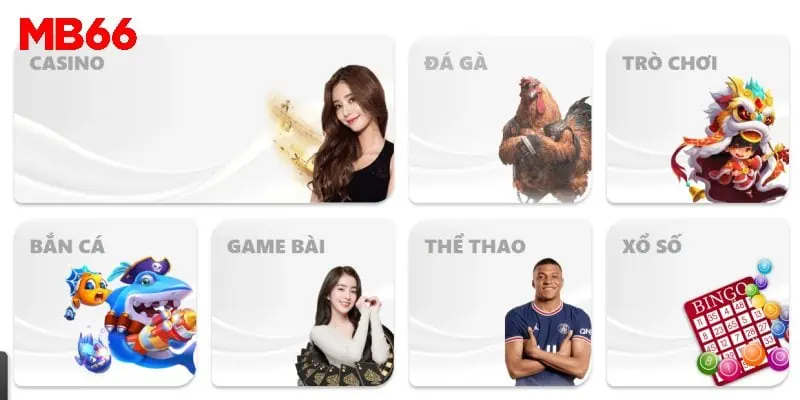
Khi đến với nhà cái, anh em sẽ bị choáng ngợp ngay lập tức với kho tàng sản phẩm đồ sộ như: Bắn cá, đá gà, casino, slot, thể thao,… Tỷ lệ trả thưởng cũng được các chuyên gia đánh giá xanh chín nhất hiện nay, giúp bạn có thêm cơ hội kiếm lợi nhuận siêu khủng mỗi ngày.
Kho tàng sảnh cá cược đồ sộ
Nạp rút chỉ với hai phút
Với sự hợp cùng nhiều ngân hàng lớn như: BIDV, ACB, MBbank,… cùng đa dạng phương thức thanh toán gồm: Thẻ cào, ngân hàng, ví điện tử,… Kèm theo đó là hệ thống được thiết kế bằng công nghệ hiện đại, đảm bảo quá trình thao tác của bạn chỉ mất vài phút.
Tổng hợp sự kiện ưu đãi siêu khủng tại MB66
Để mang đến sự kích thích cũng như hỗ trợ người chơi có thêm chút vốn cá cược, nhà cái đã thường xuyên tung ra các khuyến mãi hấp dẫn như:
Tặng 66K cho hội viên đăng ký mới
Đối với những anh em tân binh mới gia nhập vào làng cá cược, khi tiến hành đăng ký tài khoản lần đầu sẽ được nhận ngay 66K trải nghiệm. Tuy nhiên, cần đảm bảo điền đầy đủ thông tin cá nhân kèm thẻ ngân hàng chính chủ theo đúng quy định.
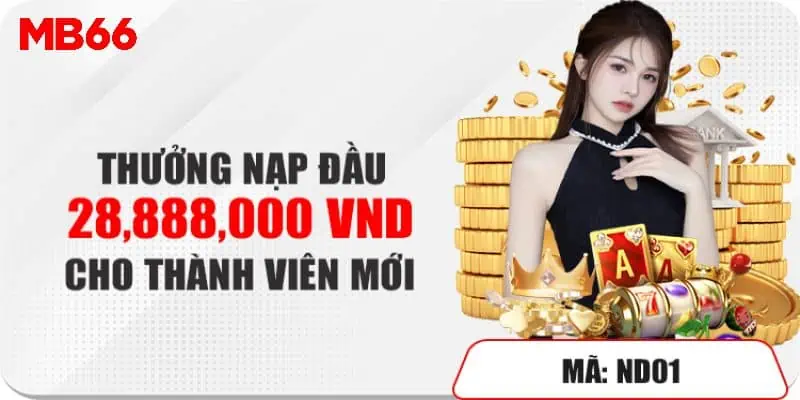
Ưu đãi 28.888.000 cho giao dịch đầu tiên
Một khuyến mãi siêu khủng được nhà cái MB66 đưa ra mang đến sự kích thích bạn không nên bỏ qua đó chính là nạp lần đầu. Về cơ bản, anh em chỉ cần thực hiện giao dịch thanh toán đầu tiên khi mới đăng ký tài khoản xong, sẽ có cơ hội nhận ưu đãi lên đến 28.888.000 VND.
Sự kiện ưu đãi tặng thưởng cho giao dịch đầu tiên
Khuyến mãi MB66 50% cho lần nạp 2
Nếu là một người đam mê bắn cá và nổ hũ, khi anh em thực hiện giao dịch nạp lần hai sẽ được nhận thêm 50% giá trị. Ngoài ra, chỉ cần bạn đặt cược hợp lệ qua 5 vòng thì có thể rút trực tiếp về tài khoản ngân hàng.
Hoàn trả tức thời lên đến 0.20%
Không chỉ vậy, khi anh em tham gia chơi cá cược tất cả các sảnh tại nhà cái nếu gặp phải rủi ro dẫn đến thua tiền. Lúc này cũng không cần lo lắng bởi địa chỉ này đang đưa ra chương trình hoàn trả lên đến 0.20%, đảm bảo sẽ giúp bạn có thêm chút vốn để tiếp tục đam mê.
Kết luận
Thông qua nội dung bài viết trên đây đã giới thiệu đến bạn thương hiệu cá cược trực tuyến toàn cầu mang tên MB66. Hy vọng sẽ giúp anh em nắm rõ hơn về nhà cái này và đưa ra cho mình một lựa chọn sân chơi uy tín nhất hiện nay.
Đăng ký KUBET là một trong những quá trình quan trọng dẫn bạn đến thành công rực rỡ với cơ hội đổi đời nhanh chóng. Khi đã trở thành hội viên chính thức của địa chỉ cá cược này, người chơi còn được nhận thêm nhiều khuyến mãi siêu khủng khác. Cụ thể cách mở tài khoản như nào thì anh em nên theo dõi bài viết sau của Bắn Cá Đổi Thưởng magic3.
Những điều kiện khi đăng ký KUBET
Đối với việc đăng ký tài khoản để tham gia chơi cá cược tại địa chỉ này cũng không có gì phức tạp. Tuy nhiên, trước khi thực hiện anh em nên nắm rõ những điều kiện như sau:
Người chơi cần phải đảm bảo đúng độ tuổi tham gia từ 18 trở lên theo quy định của pháp luật Việt Nam.
Thông tin cung cấp trong quá trình mở tài khoản cần phải đảm bảo trùng khớp giấy tờ tùy thân.
Tuân thủ các quy định về việc mỗi thành viên chỉ được phép mở duy nhất tài khoản trên cùng thiết bị.
Link vào kubet chính thức
Dưới đây là các link vào kubet chính thức đã qua kiểm nghiệm
Quy trình đăng ký KUBET đơn giản cho bạn tham khảo
Sau khi anh em đã nắm rõ những điều kiện cần thiết, nếu muốn tham gia trải nghiệm các sản phẩm tại đây thì hãy nhanh tay thực hiện theo hướng dẫn sau:
Quy trình đăng ký KUBET đơn giản cho bạn tham khảo
Mở tài khoản qua trang web
Đối với những anh em muốn tiến hành đăng ký KUBET trực tiếp trên nền tảng website chính thống thì nên thực hiện như sau:
Bước 1: Đầu tiên anh em hãy truy cập Google và nhập tên địa chỉ cá cược này tại thanh công cụ tìm kiếm, sau đó chọn link an toàn.
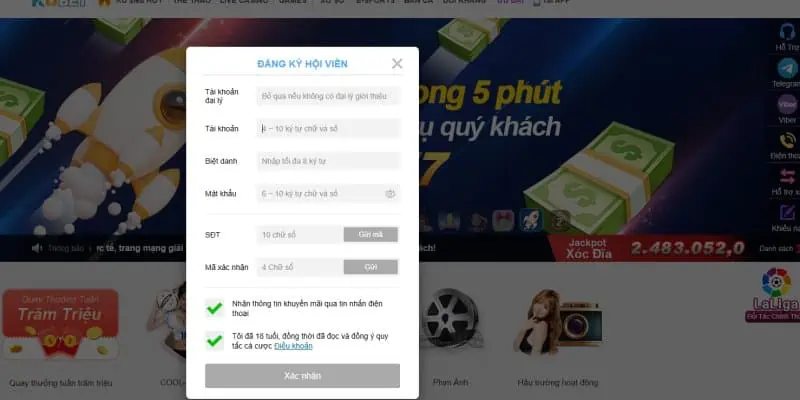
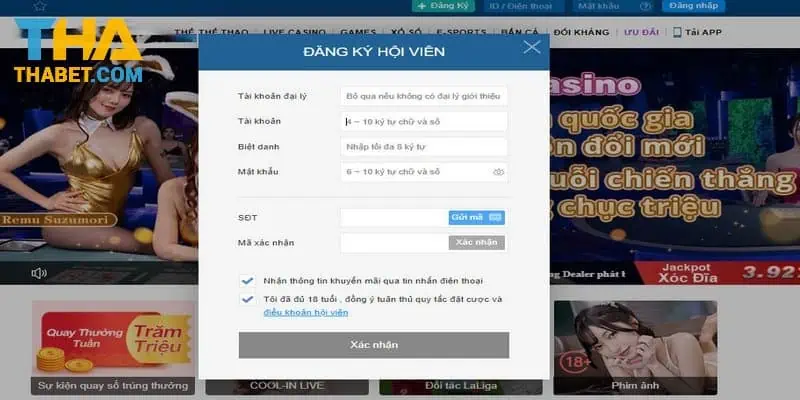
Bước 2: Tiếp đến tại giao diện chính bấm chọn mục đăng ký sẽ hiển thị ra Form mới hãy điền những thông tin gồm: Tài khoản, biệt danh, mật khẩu, số điện thoại, mã xác nhận.
Bước 3: Cuối cùng Click vào hai mục “Nhận thông tin khuyến mãi qua tin nhắn điện thoại”, “Tôi đã 18 tuổi đã đọc và đồng ý quy tắc cá cược” sau đó bấm xác nhận là xong.
Đăng ký tài khoản trực tiếp trên điện thoại
Nếu anh em chọn hình thức mở tài khoản thông qua thiết bị điện thoại thì cũng chỉ cần làm theo các thao tác sau:
Bước 1: Tương tự, truy cập trang chủ thông qua Google với hệ điều hành Android hoặc Safari với IOS.
Bước 2: Tiếp tục chọn link an toàn và bấm vào phần đăng ký.
Bước 3: Lúc này xuất hiện giao diện mới cũng tương tự điền: Tài khoản, biệt danh, số điện thoại, mật khẩu, mã xác nhận.
Bước 4: Cuối cùng cũng tương tự bấm xác nhận vào hai mục như chỉ dẫn ở trên và đồng ý để hoàn tất việc mở tài khoản.
Đăng ký tài khoản trực tiếp trên điện thoại
Những điều quan trọng cần lưu ý khi đăng ký KUBET
Mặc dù quá trình mở tài khoản không có gì phức tạp, nhưng để an toàn hơn anh em nên lưu ý một vài yếu tố quan trọng dưới đây:
Anh em nên đảm bảo thiết bị luôn trong tình trạng kết nối mạng ổn định.
Hãy chọn đúng đường link truy cập tránh bị các địa chỉ ma lừa đảo.
Đảm bảo thông tin cung cấp và giấy tờ tùy thân trùng khớp tránh đánh mất quyền lợi nhận khuyến mãi.
Anh em nên có tài khoản ngân hàng để tiện cho việc nạp rút hoặc tham gia sự kiện ưu đãi.
Lợi ích khi đăng ký KUBET
Ngoài những hướng dẫn đăng ký tài khoản để tham gia cá cược tại địa chỉ uy tín này đã chia sẻ ở trên. Khi mở Account thành công bạn sẽ có cơ hội nhận vô số lợi ích từ sân chơi này như:
Nạp lần đầu 100% tặng thưởng tối đa lên đến 1500.
Giao dịch lần hai từ 100 nhận thêm 50% tối đa 1500.
Mời bạn bè tham gia chơi cá cược hợp lệ tại địa chỉ này anh em có cơ hội nhận thưởng tối đa lên đến 18.622.000+.
Tổng cược hợp lệ trong 7 ngày từ 1000 điểm trở lên có cơ hội nhận hoàn trả tối đa 0.7%.
Một vài thắc mắc thường gặp khi đăng ký KUBET
Hiện nay trên các diễn đàn của KUBET có nhận được rất nhiều câu hỏi xoay quanh việc mở tài khoản. Điển hình là một số thắc mắc sau:
Một vài thắc mắc thường gặp khi đăng ký KUBET
KUBET có thật sự uy tín như lời đồn?
Đối với câu hỏi này thì bạn hoàn toàn có thể yên tâm, bởi KUBET đã được cấp giấy phép chứng nhận hoạt động cá cược hợp pháp từ cơ quan cờ bạc quốc tế PAGCOR. Do đó, tất cả luôn được kiểm soát chặt chẽ, cam kết không xảy ra bất cứ hành vi gian lận nào.
Hệ thống bảo mật ra sao?
Khi anh em đăng ký KUBET thành công sẽ được áp dụng ngay các chính sách bảo mật mới nhất hiện nay. Ngoài ra, với hệ thống an ninh được thiết kế qua đa lớp mã hóa SSL nên bạn hoàn toàn yên tâm dữ liệu cá nhân sẽ không bị rò rỉ hoặc hacker xâm nhập.
Muốn đổi mật khẩu phải làm sao?
Đối với những trường hợp anh em muốn thay đổi mật khẩu để đảm bảo sự an toàn cho thông tin cá nhân cũng khá đơn giản. Bạn hãy liên hệ tới bộ phận chăm sóc khách hàng của KUBET để được hướng dẫn, hoặc dùng tính năng đổi Password ngay trên phần thông tin tài khoản.
Như vậy, bài viết trên đây đã hướng dẫn chi tiết cho anh em cách đăng ký KUBET qua vài bước cơ bản kèm theo những lưu ý. Vậy bạn còn chần chờ gì nữa mà không tiến hành thao tác mở tài khoản ngay hôm nay để có cơ hội làm giàu. Cũng như nhận những ưu đãi siêu khủng tại địa chỉ cá cược uy tín nhất thị trường này.
Xổ số EE88 sở hữu lượng người tham gia vô cùng đông đảo. Sự tín nhiệm của cộng đồng lô thủ là điểm chứng minh cho sự uy tín, chất lượng của nhà cái. Hãy cùng Bắn Cá Đổi Thưởng magic3 đến với bài viết này để tìm hiểu rõ hơn về xổ số và đánh đề online tại EE88.
Tổng quan về xổ số EE88 – Lựa chọn đúng đắn của lô thủ
Xổ số là hình thức dự đoán con số may mắn được nhiều người yêu thích. Xổ số EE88 dựa trên kết quả xổ số Việt Nam để xác định người thắng cuộc. Trên thị trường xuất hiện tràn lan những địa điểm đăng ký dự đoán xổ số. Vì vậy, việc lựa chọn nơi uy tín để trải nghiệm là hết sức quan trọng.
xổ số EE88 – Địa điểm đánh xổ số uy tín
Xổ số EE88 được nhiều người tham gia đánh giá cao với sự uy tín và chất lượng của mình. Nhà cái được bảo trợ bởi chính phủ Philippines. Mọi hoạt động đều nằm trong sự giám sát, quản lý của Ủy ban cờ bạc lớn nhất thế giới. Do đó, uy tín trong khâu bảo mật thông tin luôn được đề cao.
Bên cạnh đó, tỷ lệ trả thưởng tại xổ số EE88 cao hơn nhiều nhà cái khác trên thị trường. Diễn đàn xổ số của EE88 có nhiều chia sẻ kinh nghiệm trong trong soi cầu lô. Cùng những thông tin hướng dẫn hữu ích khác, hỗ trợ người chơi trải nghiệm hiệu quả hơn.
Xổ số tại nhà cái có nhiều hình thức, thể loại cùng những mức thưởng khác nhau. Bạn đọc có thể tham khảo thêm những thông tin dưới đây:
Đánh đề
Đánh đề có cách chơi đơn giản, nên tân thủ lô vẫn có thể tham gia dễ dàng. Đầu tiền, người chơi chọn số may mắn có 2 chữ số từ 00 – 99 để tiến hành đặt cược. Nếu dự đoán đó trùng với 2 số cuối trong giải đặc biệt thì bạn sẽ là người chiến thắng. Tiền thưởng sẽ được tính theo tỷ lệ 1:95. Không chỉ có cược 2 giải đặc biệt, nhà cái còn có những kiểu cược khác. Ví dụ như:
Dự đoán 2 số cuối sẽ ra trong giải 7 thuộc xổ số miền Bắc theo tỷ lệ ăn là 1:95.
Dự đoán 2 số cuối sẽ ra trong giải 8 thuộc xổ số miền Nam theo tỷ lệ 1 ăn 95.
Bao lô
Đánh bao lô tại xổ số EE88 bao gồm những loại sau:
Lô 2 số: Dự đoán 2 số từ 00-99, nếu trùng thì chiến thắng với tỷ lệ 1:95
Lô 3 số: Dự đoán 3 số từ 000-999, nếu trùng thì chiến thắng với tỉ lệ 1 ăn 835
Lô 4 số: Dự đoán 4 số từ 0000-9999, nếu trùng thì sẽ giành chiến thắng với tỷ lệ 1 ăn 7800.
Lô 5 số: Dự đoán 5 số từ 00000-99999, nếu trùng thì sẽ giành chiến thắng với ỷ lệ 1 ăn 55000.
Lô 3 càng
Những kiểu đánh lô 3 càng tại EE88:
Đánh 3 càng đầu với số có 3 chữ số nằm trong khoảng 000-999. Nếu trùng với giải 7 trong xổ số miền Nam và miền Trung thì ăn theo tỷ lệ 1 ăn 835
Đánh 3 càng đuôi với số có 3 chữ số nằm trong khoảng 000-999. Nếu trùng 3 số cuối giải đặc biệt thì thắng theo tỷ lệ 1 ăn 835
Đánh 3 càng đầu – đuôi với số có 3 chữ số nằm trong khoảng 000-999. Nếu trùng với giải 7 hoặc 3 số cuối giải đặc biệt thì ăn gấp đôi tỷ lệ ở giải 2.
Lô xiên
Những hình thức đánh lô xiên trong xổ số EE88:
Lô xiên 2: Chọn 2 số từ 00-99, nếu trùng với 2 số cuối ở bất kỳ các giải thì chiến thắng. Người chơi được thưởng theo tỷ lệ 1 ăn 27
Lô xiên 3: Chọn 3 số từ 00-99. Nếu trong 3 số đó, có 2 số trùng với một giải bất kỳ thì giành chiến thắng. Tiền thưởng được tính theo tỷ lệ 1 ăn 150.
Lô xiên 4: Chọn 4 số từ 00-99. 2 trong 4 số trùng với 2 số cuối của bất kỳ giải nào thì chiến thắng với tỷ lệ 1 ăn 700
Lô trượt
Lô trượt xiên 4: Người chơi cần chọn ra 4 số từ 00-99. Thắng giải khi 4 số đó không phải 2 số cuối ở bất cứ giải nào. Hình thức này có tỷ lệ không cao, 1 : 2
Lô trượt xiên 8: Người chơi cần chọn ra 8 số từ 00-99. Nếu cả 8 số không trùng với 2 số cuối ở bất cứ giải nào thì giành chiến thắng. Tỷ lệ ăn của lô trượt xiên 8 là 1:3,5
Lô trượt xiên 10: Người chơi cần chọn ra 10 số từ 00-99. Nếu cả 10 số đều không xuất hiện ở 2 số cuối của bất cứ giải nào, thì giành chiến thắng. Tỷ lệ nếu thắng là 1:5
Đánh hàng chục và hàng đơn vị tại xổ số EE88
Đánh hàng chục, hàng đơn vị tại xổ số EE88
Đây là 2 hình thức dự đoán xổ số EE88 mới xuất hiện gần đây. Việc đa dạng hình thức, giúp người chơi có nhiều sự lựa chọn hơn, tăng khả năng chiến thắng:
Cược hàng chục: Người chơi cần chọn ra 1 số từ 0-9. Chiến thắng khi số đó trùng với hàng chục của giải đặc biệt.
Cược hàng đơn vị: Người chơi cần chọn ra 1 số từ 0-9. Chiến thắng khi số đó trùng với số hàng đơn vị thuộc giải đặc biệt.
Lời kết
Trên đây là những thông tin giới thiệu về xổ số EE88 cùng những hình thức xổ số sẵn có. Hy vọng, bạn đã có thể biết thêm nhiều thông tin bổ ích và sẵn sàng tham gia trải nghiệm. Chúc may mắn và thắng lớn!
Jun88từ lâu đã trở thành điểm hẹn giải trí đáng tin cậy dành cho bet thủ toàn cầu. Với hàng loạt điểm mạnh từ sản phẩm cho đến dịch vụ, nơi đây hứa hẹn không khiến khách hàng phải thất vọng. Và còn nhiều điều khác về đấu trường này, người mới hãy tìm hiểu chi tiết thông qua bài viết bên dưới đây từ Bắn Cá Đổi Thưởng magic3.
Jun88 link truy cập nhà cái chính thức
Để tránh tình trạng vào nhầm địa chỉ lừa đảo hay giả mạo, người chơi phải thực sự cẩn thận trong việc tìm kiếm đường link dẫn vào nhà cái. Bởi lẽ, thực trạng mạo danh đường liên kết để trục lợi bất chính vẫn diễn ra phức tạp. Sau đây là các link truy cập đến nhà cái an toàn, chính thống mà game thủ có thể tin tưởng:
Link vào chính thức: Tại đây.
Link tải app cho iOS: Tại đây.
Link tải app từ nhà cái cho điện thoại Android: Tại đây.
Giới thiệu nhà cái Jun88
Đây là thương hiệu cá cược lớn và quen thuộc đối với nhiều tín đồ đam mê giải trí online. Tuy nhiên để hiểu sâu hơn về nhà cái, game thủ hãy xem qua phần sau đây.
Giới thiệu nhà cái Jun88
Nguồn gốc hình thành
Theo tìm hiểu, thương hiệu cá cược này được thành lập vào khoảng năm 2006 và đăng ký kinh doanh hợp pháp tại đất nước Costa Rica. Khi đó, chính phủ nước này cũng bảo hộ và trực tiếp giám sát các hoạt động giải trí mà nhà cái tổ chức. Hiện nay, sân chơi đang đặt trụ sở chính tại thủ đô Manila, Philippines.
Lịch sử phát triển
Chưa kể, năm 2023 còn là giai đoạn bùng nổ khi Jun88 chính thức gia nhập liên minh nhà cái OKVIP. Không những vậy, sân chơi còn có tiềm lực tài chính vững mạnh là công ty truyền thông đa quốc gia. Vì thế, thương hiệu liên tục mở rộng phạm vi hoạt động để thu hút khách hàng.
Giấy phép hoạt động
Nếu muốn đánh giá độ uy tín của đơn vị, người chơi có thể nhìn vào tính pháp lý. Nhờ việc hoạt động minh bạch và xanh chín, sân chơi dễ dàng nhận được nhiều loại chứng nhận kinh doanh có liên quan.
Trong số đó, nổi bật phải kể đến các chứng chỉ từ nhiều tổ chức cá cược danh tiếng như Island of Man, MGA, PAGCOR,… Nhìn vào đây, người chơi có thể yên tâm về độ lành mạnh và chất lượng của nhà cái. Mọi hành vi lừa đảo, không trung thực hay bịp bợm đều không thể tồn tại.
Thành tích Jun88
Trong chặng đường từ khi thành lập đến nay đã hơn 17 năm, nhà cái đã không ngừng cố gắng và nhận về nhiều phản hồi tích cực. Bằng việc cung cấp loạt sản phẩm chất lượng cùng dịch vụ tuyệt vời, nhà cái đã thu hút hàng chục triệu thành viên tham gia.
Thành tích Jun88
Với tốc độ nâng cấp và phát triển này, số lượng thành viên chắc chắn sẽ còn tăng cao khủng khiếp hơn nữa trong tương lai. Có thể nói, đây thực sự là nơi thỏa mãn được mọi tiêu chuẩn về đấu trường cá cược thượng lưu mà khách hàng tìm kiếm.
Đa dạng sản phẩm giải trí
Jun88 được mệnh danh như một thiên đường giải trí thực thụ khi quy tụ đầy đủ mọi mục game hot trên thị trường. Hội viên sẽ được thỏa mãn tối đa nhu cầu cá cược với các sản phẩm thể thao, casino, đá gà, bắn cá, slots,… Đặc biệt, nhà cái còn thường xuyên cập nhật thêm nhiều sản phẩm mới với tỷ lệ thưởng top 1 cạnh tranh.
Tổng hợp game HOT thưởng khủng tại Jun88
Hệ thống trò chơi giải trí mới chính là yếu tố chủ chốt giúp nhà cái giữ chân được game thủ và thu hút nhiều khách hàng mới. Nếu chưa biết nên trải nghiệm sản phẩm nào tại trang web, anh em có thể xem qua những chuyên mục ăn khách nhất sau đây:
Casino Jun88
Cộng đồng game thủ truyền tai nhau rằng, đến sân chơi này thì nhất định phải trải nghiệm các bàn live casino. Điều đó cho thấy độ chất lượng mà chuyên mục giải trí này mang lại. Dễ hiểu, nhà cái hiện hợp tác với nhiều nhà cung cấp lớn như AE, AG, DG, SA,…
Casino Jun88
Qua đó mang đến những bàn chơi uy tín, đẳng cấp cùng sự xuất hiện của các Dealer quyến rũ bỏng mắt. Nhờ có công nghệ livestream này, game thủ cũng yên tâm hơn về độ minh bạch của các ván bài. Do đó, hãy tự tin gia nhập đấu trường đỏ đen Jun88 và chiến với các game kinh điển:
Poker
Baccarat
Rồng Hổ
Roulette
Tài Xỉu
Blackjack
Phỏm
Fantan
Bull Bull
Xóc Đĩa…
Game bài 3D
Đừng bỏ qua chuyên mục game bài siêu hấp dẫn khổng lồ tại sân chơi nơi đây. Đây là nơi mà hội viên có thể thể hiện bản lĩnh sát phạt với các game đỏ đen như Mậu Binh, Sâm Lốc, Tiến Lên, Phỏm,… Tuyệt vời hơn, nhà cái đem lại cơ hội thách đấu và so tài để anh em giao lưu, tích lũy thêm kinh nghiệm.
Bắn cá Jun88
Thêm một siêu phẩm không nên bỏ qua khi ghé thăm trang web – bắn cá đổi thưởng. Hội viên có thể khám phá trong vài trăm tựa game và tha hồ trải nghiệm. Mỗi trò sẽ có thiết kế khung cảnh khác biệt đi kèm những nhiệm vụ, vũ khí khác nhau.
Bắn cá Jun88
Game thủ sẽ được hóa thân thành ngư dân, cầm vũ khí và săn lùng quái vật biển để rinh điểm thưởng. Càng săn được nhiều quái vật, anh em càng quy đổi được nhiều tiền để tận hưởng cho mọi mục đích mà mình muốn.
Nổ hũ
Nếu không muốn cá cược căng não hay sát phạt đỏ đen, anh em hãy thử sức với các game nổ hũ Jun88. Chuyên mục giải trí cực hot ghi nhận hàng triệu lượt truy cập mỗi ngày trải đều ở 20 sảnh slot. Đó đều là những nhà cung cấp uy tín trong lĩnh vực nên game thủ có thể yên tâm, nổi bật như:
BBIN
Asian Gaming
Game Play
Play’n Go
CQ9
Playtech,…
Không chỉ vậy, nhà cái còn mang đến hàng trăm tựa game slot đa dạng và phong phú chủ đề khác nhau. Từng game đều được thiết kế với biểu tượng 3D đẹp mắt cùng âm thanh đã tai. Hãy mau chóng khởi động vòng quay xèng để rinh giải Jackpot đến vài tỷ.
Thể thao Jun88
Chuyên mục này được dồn nhiều nguồn lực để phát triển nhằm hướng đến mục tiêu đem lại trải nghiệm tuyệt vời và giá trị thực thụ dành cho khách hàng. Do đó, anh em sẽ nhìn thấy vô số các sảnh cược uy tín tại đây như:
Tham gia đặt cược thể thao
Sbobet
Ibc Bet
CMD368
TF Gaming Sports
BTi,…
Những sảnh cược này mang đến cho bet thủ vài ngàn sự kiện thể thao mỗi ngày trải dài ở khắp bộ môn phổ biến. Chưa kể, Jun88 còn cập nhật nhiều kèo mới với tỷ lệ hấp dẫn cho bet thủ tha hồ đặt cược và kiếm tiền. Vì vậy, đừng bỏ qua cơ hội làm giàu cũng như bùng cháy đam mê với các môn hot như:
Bóng đá
Tennis
Cầu lông
Bóng chuyền
Bóng bầu dục
Bóng rổ
Quyền anh
Bóng ném
Golf,…
Đá gà
Jun88 đem lại sân chơi đá gà trực tuyến uy tín và hấp dẫn bậc nhất thị trường. Nếu không thể đến nước bạn để theo dõi, đây sẽ là giải pháp tuyệt vời hơn cả. Hội viên được xem tất cả mọi trận đấu lớn nhỏ đến từ khắp các loại hình như đá cựa, đá gà tre, đá gà Mỹ, đá gà Thomo,…
Cá cược đá gà
Đặc biệt, mọi trận đấu còn được đảm bảo với hình ảnh HD, âm thanh cực chiến cùng đường truyền mạnh mẽ. Kết hợp với việc cung cấp kèo thơm, anh em sẽ vừa được xem chọi kê vừa tham gia đầu tư cực đã.
Xổ số
Đây cũng là hạng mục giải trí thu hút nhiều người chơi tham gia tại trang web. Với tỷ lệ ăn 1:99, quả thực không khó để bạc thủ chinh phục giấc mơ làm giàu. Hiện tại, nhà cái cung cấp các sảnh cược như GPI Viet Lottery, VSL Lobby, GW Lobby,… Tại đó, anh em có thể trải nghiệm lô đề 3 miền, xổ số siêu tốc, xổ số nước ngoài, Keno,… siêu hấp dẫn.
Chương trình khuyến mãi khủng chỉ có Jun88
Thương hiệu này còn được biết đến là một nhà cái “hào phóng” khi không ngại tung ra nhiều khuyến mãi giá trị khủng. Đặc biệt, phần thưởng cũng dành cho toàn thể người chơi mà không phân biệt cấp bậc hay thời gian tham gia.
Chỉ cần gia nhập cộng đồng Jun88, anh em sẽ luôn có sơ hội rinh quà hot và tăng vốn khởi nghiệp. Trong đó, những chương trình tặng quà nổi bật được triển khai trên trang web phải kể đến như:
Chương trình khuyến mãi khủng chỉ có Jun88
Tặng lì xì mỗi ngày
Tặng giftcode chào mừng tân binh mới tạo tài khoản
Ưu đãi khi nạp tiền lần đầu, các lần sau, các ngày đặc biệt trong tháng.
Hoàn trả tiền cược bất kể thắng thua đối với các chuyên mục giải trí
Gia nhập hội VIP nhận thêm hàng tá đặc quyền có một không hai
Mời bạn bè cùng chơi nhận hoa hồng giới thiệu cực đã
Sinh nhật hội viên nhận ngay quà giá trị khủng chưa từng thấy,…
Hướng dẫn đăng ký nhanh tài khoản Jun88
Nếu muốn khám phá kho game tại nhà cái, người chơi phải tiến hành đăng ký tài khoản để trở thành thành viên chính thức. Quy trình như sau:
Hướng dẫn đăng ký nhanh tài khoản Jun88
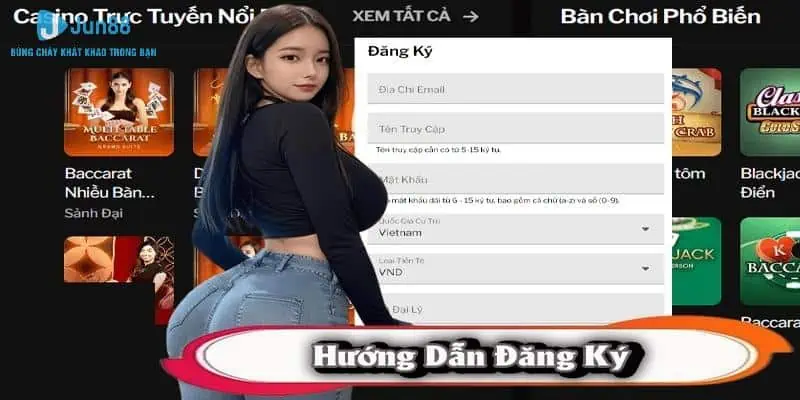
Bước 1: Sử dụng đường link chính thống được cung cấp ở trên để vào trang chủ nhà cái https://jun88s.net/.
Bước 2: Điền thông tin cá nhân vào biểu mẫu xuất hiện, thông thường sẽ bao gồm các mục tên đăng nhập, mật khẩu, email, số điện thoại, mã kiểm tra,…
Bước 3: Rà soát lại dữ liệu lần cuối để đảm bảo đúng và đủ rồi nhấn nút Đăng Ký ngay là xong. Hệ thống sẽ xác thực và xác nhận yêu cầu mở tài khoản cho game thủ.
Hướng dẫn đăng nhập Jun88
Sau khi có tài khoản, người chơi cần phải đăng nhập để truy cập vào nick game của mình tại trang web. Thao tác gồm các bước:
Bước 1: Sử dụng đường link chính thống được cung cấp ở trên để vào trang chủ nhà cái và chọn ô Đăng Nhập cạnh ô Đăng Ký.
Bước 2: Điền thông tin cá nhân vào biểu mẫu đăng nhập với các mục như ID đăng nhập, mật khẩu, mã xác nhận,…
Bước 3: Đọc lại thông tin và nhấn chọn nút Đăng Nhập là hoàn thành quy trình.
Tải app Jun88 nhanh về điện thoại
Từ sớm, nhà cái đã cho ra mắt phiên bản app game dành cho điện thoại iOS và Android. Không chỉ nâng tầm trải nghiệm, đây còn là cách tốt để giải quyết việc link bị chặn. Nếu muốn download ứng dụng, anh em làm như sau:
Bước 1: Dùng điện thoại mình muốn tải app về để truy cập vào nhà cái Jun88 và nhấn chọn mục Tải App.
Bước 2: Màn hình sẽ xuất hiện 2 phiên bản app cho iOS và Android, game thủ hãy nhấp vào phiên bản phù hợp với thiết bị của mình.
Bước 3: Giao diện sẽ tiếp tục hiển thị vài hộp thoại để hỏi có muốn tải app không và cho phép ứng dụng được tải về. Anh em chỉ cần xác nhận hết tất cả theo yêu cầu là được.
Bước 4: Cuối cùng, hãy cấp quyền cho ứng dụng được hoạt động trên điện thoại là game thủ sẽ có ngay app game xịn xò.
FAQ – Một số câu hỏi thường gặp tại nhà cái Jun88
Nếu vẫn còn băn khoăn về nhà cái, người chơi hãy xem thêm phần hỏi đáp các câu hỏi thường gặp bên dưới đây. Cụ thể như sau:
FAQ – Một số câu hỏi thường gặp tại nhà cái Jun88
Có cần thiết phải đăng ký Jun88 để chơi bằng tiền thật không?
Nhà cái yêu cầu người chơi phải thực hiện thao tác đăng ký mới có thể bắt đầu đặt cược. Vì vậy, tất cả game thủ đều phải sở hữu tài khoản của riêng mình rồi mới tiến hành nạp tiền và dùng tiền thật để đặt cược.
Mất bao lâu để đăng ký Jun88?
Nhà cái đã tối ưu hóa quy trình đăng ký tài khoản nhanh chóng hết mức có thể. Nếu những thông tin game thủ cung cấp là đúng và đủ, hệ thống sẽ xác nhận rất nhanh. Thông thường, người chơi chỉ mất chưa đến 5 phút là đăng ký thành công.
Đăng ký tại Jun88 có an toàn và hợp pháp không?
Sân chơi có đầy đủ giấy phép hoạt động cá cược hợp pháp từ các tổ chức uy tín. Cùng với đó là những cơ chế bảo mật dữ liệu hết sức tối tân. Do đó, game thủ có thể yên tâm đăng ký tại đây mà không cần lo lắng.
Nạp tiền Jun88 có mất phí hay không?
Trang web cam kết không thu bất kỳ khoản phí nào đối với mọi lệnh thanh toán. Chỉ sau khoảng 5 – 10 phút hoàn tất, tiền sẽ về ví ngay và đảm bảo nguyên vẹn với tỷ lệ 1:1.
Tại sao không sử dụng được khuyến mãi Jun88?
Tất cả mọi sự kiện khuyến mãi mà nhà cái triển khai đều đi kèm các điều kiện cũng như quy định riêng. Nếu không đáp ứng doanh thu cược, mức nạp tối thiểu, mức cược thấp nhất,… cũng được xem là không thỏa mãn yêu cầu của ưu đãi. Đây là lý do khiến hội viên không sử dụng được khuyến mãi tại nhà cái. Với các trường hợp này, người chơi nên liên hệ đến CSKH để trình bày và được giải đáp chi tiết.
Trên đây là những thông tin về Jun88 – Nhà cái cá cược uy tín hàng đầu khu vực Châu Á. Nếu tìm kiếm một địa chỉ để “chọn mặt gửi vàng” trong năm 2024, đây thực sự là lựa chọn xứng đáng. Đừng ngại đăng ký tài khoản ngay bây giờ để chinh phục kho game hot và săn những phần quà giá trị cao.
Thabet Thiên Hạ là nơi quy tụ của những tinh hoa trong nền tảng cá cược trực tuyến hiện nay. Người chơi đến với địa chỉ này được thoả sức khám phá những loại hình giải trí mới lạ, hấp dẫn. Với tỷ lệ thưởng cạnh tranh khách hàng có cơ hội nhận thưởng siêu khủng chỉ trong ít phút. Cùng Bắn Cá Đổi Thưởng magic3 tìm hiểu qua bài viết dưới đây.
Thabet – Nhà cái xanh chính top 1 thị trường cá cược
Thabet đã ra đời cách đây hơn một thập kỷ và đã được đông đảo người chơi tin tưởng. Nhà cái hoạt động trong sự bảo hộ và quản lý của chính phủ Philippin nên bạn có thể yên tâm về sự an toàn, minh bạch và công bằng. Bên cạnh đó, trang web đã nhận giấy phép được cấp bởi PAGCOR đảm bảo về tính pháp lý. Tất cả thông tin về chính sách bảo mật, điều khoản và điều kiện của đơn vị được công khai, rõ ràng giúp khách hàng dễ dàng nắm rõ.
Với những quy định chặt chẽ, sân chơi luôn bảo vệ lợi ích của hội viên một cách tốt nhất. Đồng thời, trang web lắng nghe những ý kiến đóng góp của khách để ngày càng hoàn thiện hệ thống và mang đến sản phẩm, dịch vụ phù hợp nhất. Vì vậy, địa chỉ giải trí này liên tục thu hút được nhiều thành viên tham gia trải nghiệm và con số không ngừng tăng nhanh.
Với phiên bản cá cược được nâng cấp với nhiều tính năng nổi bật. Người chơi dễ dàng tìm được tựa game thích hợp mà không tốn thời gian. Đặc biệt, trang web thường xuyên triển khai nhiều ưu đãi hấp dẫn, giá trị lên tới hàng chục triệu đồng. Banj hoàn toàn có thể tận dụng để tăng thêm các vòng cược và nâng cao lợi nhuận.
Thabet là sân chơi cá cược đẳng cấp hàng đầu thế giới
Những ưu thế giúp thương hiệu Thabet ngày càng vươn xa
Thabet Thiên Hạ được đông đảo người chơi đánh giá cao về chất lượng, dịch vụ. Bởi nhà cái sở hữu nhiều điểm mạnh ít có nơi nào so sánh được, cụ thể là:
Nhà cái sở hữu giao diện được thiết kế chuyên nghiệp, hình ảnh 3D sắc nét, chân thực. Bố cục của website được sắp xếp logic, khoa học, các tính năng tối ưu theo dạng cuộn giúp người chơi dễ sử dụng.
Hệ thống bảo mật hiện đại, an toàn giúp bet thủ có thể yên tâm trải nghiệm. Sân chơi cam kết giữ kín hoàn toàn thông tin của khách hàng 100% không tiết lộ ra ngoài.
Kênh thanh toán của nhà cái rất tiện lợi, đa dạng phương thức nạp, rút tiền. Bạn có thể chọn cách thực hiện để giao dịch và hệ thống xử lý chỉ trong ít phút.
Bộ phận hỗ trợ của sân chơi được đào tạo bài bản, giàu kinh nghiệm trong việc trợ giúp khách hàng. Ngay khi hội viên có thắc mắc sẽ được CSKH tiếp cận kịp thời và đưa ra giải đáp chi tiết nhất.
Sân chơi có tỷ lệ ăn cạnh tranh nhất hiện nay mang đến cơ hội đổi đời dễ dàng cho cược thủ.
Nhà cái cung cấp nhiều trò chơi với đa dạng nội dung, chủ đề riêng biệt. Điều này mang đến trải nghiệm thú vị, hào hứng nhất cho người tham gia.
Ứng dụng của Thabet Thiên Hạ tương thích với mọi nền tảng, dung lượng nhẹ, cài đặt dễ dàng, nhanh chóng.
Các bước đăng ký, đăng nhập đơn giản, người chơi chỉ cần cung cấp thông tin cơ bản và tiến hành theo hướng dẫn sẽ hoàn tất trong ít phút.
Nhà cái sở hữu nhiều ưu điểm khác biệt
Xem ngay: Tải Thabet – Hướng Dẫn Tải App Thabet Siêu Tốc Chi Tiết Nhất
Những câu hỏi thường gặp của người chơi tại Thabet
Trong quá trình tìm hiểu, trải nghiệm không ít người chơi có những thắc mắc về trang web. Sau đây là những giải đáp câu hỏi thường gặp về nhà cái chi tiết, hãy cùng tham khảo:
Thabet lừa đảo thực hư ra sao?
Rất nhiều tin đồn về Thabet lừa đảo khiến đông đảo người chơi lo lắng. Tuy nhiên, đây là nguồn tin giả xuất hiện từ các nguyên nhân như chiêu trò đối thủ, cược thủ tung tin bởi vì trục lợi bất thành,… Ngoài ra, một số lý do khách quan dẫn đến nhà cái bị dính vào vấn đề gian lận như link bị chặn, hệ thống rút tiền lỗi,..
Trang web khẳng định luôn hoạt động hợp pháp trong sự quản lý của chính phủ Philippin. Vì thế, bạn không cần phải lo lắng, nếu gặp tình trạng link truy cập bị chặn hay rút tiền chậm hãy liên hệ CSKH để được hỗ trợ.
Đăng ký Thabet mất phí hay không?
Người chơi thiết lập tài khoản tại nhà cái sẽ không mất bất kỳ khoản chi phí nào. Đăng ký Thabet miễn phí hoàn toàn và khách hàng còn được tặng thêm ưu đãi vô cùng hấp dẫn.
Đăng ký tài khoản bạn sẽ không mất phí
Rút tiền có mất phí không?
Khi thực hiện giao dịch rút tiền, người chơi sẽ không bị chiết khấu bất kỳ khoản phí nào. Bạn rút tiền thưởng bao nhiêu thì sẽ còn nguyên vẹn bấy nhiêu nên hãy yên tâm nhé.
Liên hệ với Thabet bằng cách nào?
Nếu cần giải đáp hay hỗ trợ khi có sự cố phát sinh thì hãy liên hệ với nhà cái thông qua những cách sau: số điện thoại hotline, telegram, zalo, email,….
Kết luận
Trong bài viết trên là thông tin chi tiết về nhà cái Thabet Thiên Hạ, những ưu điểm và một số hỏi đáp thường gặp. Mong rằng với chia sẻ này người chơi đã hiểu rõ hơn về trang web và yên tâm trải nghiệm. Để có thể nhận ưu đãi lớn và thoải mái tận hưởng những phút giải trí hãy nhấn đăng ký ngay hôm nay.